이미지에서 로봇의 색을 바꾼 뒤, 배경의 작은 달도 지우려고 합니다. 다음 편집에 전달할 이미지는 처음 만든 원본일까요, 로봇의 색을 바꾼 수정본일까요. 둘 다 넣는다면 어느 이미지의 어떤 요소를 따라야 하는지도 알려줘야 합니다. 원본만 보면 새로 확정한 색이 빠지고, 수정본만 기준으로 삼으면 그 과정에서 바뀐 세부 사항을 놓칠 수 있습니다.
2026년 9월 8일 공개된 ChatGPT Images 2.5는 참조 사진의 대상 보존과 정밀 편집, 여러 차례 편집할 때의 일관성 개선을 강조합니다. 이 글에서는 그 발표와 개발자 문서를 바탕으로, 편집에 사용할 이미지와 유지할 조건을 어떻게 구분할지 살펴봅니다. 이어서 기존 블로그 커버를 실제로 두 단계 편집한 예시를 비교합니다.
공식 발표의 성능 설명과 아래 시연은 구분해야 합니다. 시연에 사용한 내장 이미지 도구는 결과에 모델 식별자를 제공하지 않았습니다. 따라서 이 예시는 ChatGPT Images 2.5의 성능을 검증한 실험이 아니라, 참조 이미지를 전달하는 방법을 살펴본 작업 사례입니다.
Images 2.5에서 달라진 편집 기능
공식 발표는 참조 사진의 인물과 대상이 더 잘 보존되고, 요청한 요소를 수정하면서 주변 구도와 세부 사항을 유지하는 능력이 나아졌다고 설명합니다. 여러 번 수정했을 때 앞선 변경 사항이 유지되는 일관성도 개선점으로 제시합니다.
속도 수치는 비교 대상을 함께 읽어야 합니다. ChatGPT Images 2.5의 생성 지연 시간은 Images 2.0보다 최대 50% 줄었다고 발표했습니다. API에서는 GPT-Image-2.5 Flare와 Sunburst를 구분합니다. Flare는 속도와 품질을 함께 고려한 선택지이고, Sunburst는 더 긴 생성 시간을 사용해 정밀한 작업을 지원하는 모델입니다. 이 발표만으로 특정 해상도나 우리 편집 작업에서 같은 시간 감소를 기대할 수는 없습니다.
Sketch, 이미지 위에 직접 다는 편집 주석, 템플릿은 ChatGPT의 제품 기능입니다. 이런 입력 방법과 모델의 시각적 보존 능력을 함께 설명할 수는 있지만, 제품 기능을 모두 모델 내부 구조의 변화로 해석해서는 안 됩니다. 발표는 참조 이미지의 상태를 추적하는 내부 알고리즘까지 공개하지 않습니다. 출처: Introducing ChatGPT Images 2.5.
원본과 현재 작업본의 역할
반복 편집에서는 하나의 이미지를 무조건적인 정답으로 삼기 어렵습니다. 이미 확정한 색 변경은 현재 작업본을 따라야 하지만, 대상의 형태를 확인할 때는 원본이 필요할 수 있습니다. 다음은 이 글에서 제안하는 작업상의 구분입니다. OpenAI API의 공식 필드명이나 모델 내부 자료구조를 뜻하지 않습니다.
| 구분 | 맡기는 역할 | 예시 |
|---|---|---|
| 원본 | 변경 전 대상과 구도를 대조하는 기준 | 로봇의 형태, 레일 배치, 카메라 위치 |
| 현재 작업본 | 이번 수정을 적용할 버전 | 로봇의 외장을 붉게 바꾼 이미지 |
| 추가 참조 | 특정 속성만 참고할 자료 | 원하는 배경 색이나 재질을 보여주는 이미지 |
| 후보 결과 | 확인 후 채택 여부를 정할 출력 | 작은 달을 지운 뒤 받은 새 이미지 |
원본과 현재 작업본에 서로 다른 정보가 있어도 오류는 아닙니다. 로봇을 붉게 바꾸기로 했다면 두 이미지의 색은 달라야 합니다. 이때는 “원본의 형태를 유지하되, 로봇의 색은 현재 작업본을 따른다”고 기준을 나누어 전달할 수 있습니다.
원본을 매번 추가할 필요도 없습니다. 현재 작업본만으로 다음 수정의 대상과 보존 조건이 분명하다면 그 이미지로 시작할 수 있습니다. 원본을 함께 넣을 때는 원본이 필요한 이유와 현재 작업본에서 유지할 변경 사항을 적는 편이 좋습니다. 참조 이미지의 개수보다 각 이미지에서 무엇을 따라야 하는지를 먼저 정해야 합니다.
같은 이미지로 진행한 두 단계 편집
시연에는 앞선 Prefix-aware Routing 글의 커버를 사용했습니다. 원본에는 흰색 로봇, 왼쪽의 지구와 작은 달, 청록색과 주황색 캡슐이 있습니다.
첫 편집에서는 로봇의 밝은 외장 패널만 벽돌색 계열의 붉은색으로 바꾸도록 요청했습니다. 검은 관절과 바이저, 자세와 위치, 배경의 주요 요소는 유지하도록 지정했습니다. 이 결과를 다음 편집의 현재 작업본으로 채택했습니다.
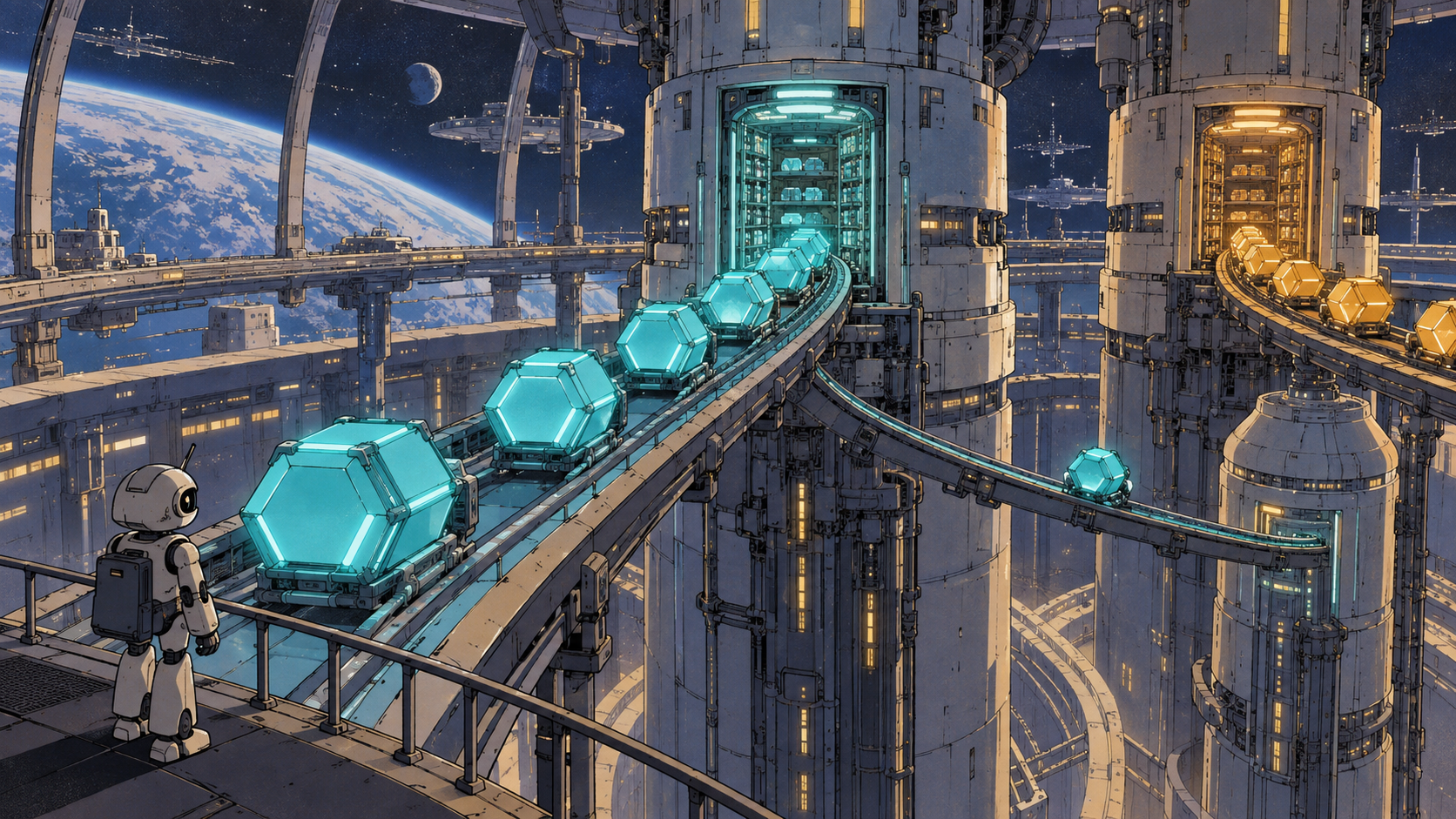 원본. 지난 블로그 글에서 만든 생성 이미지를 그대로 사용했습니다. 아래 이미지들도 누르면 크게 볼 수 있습니다.
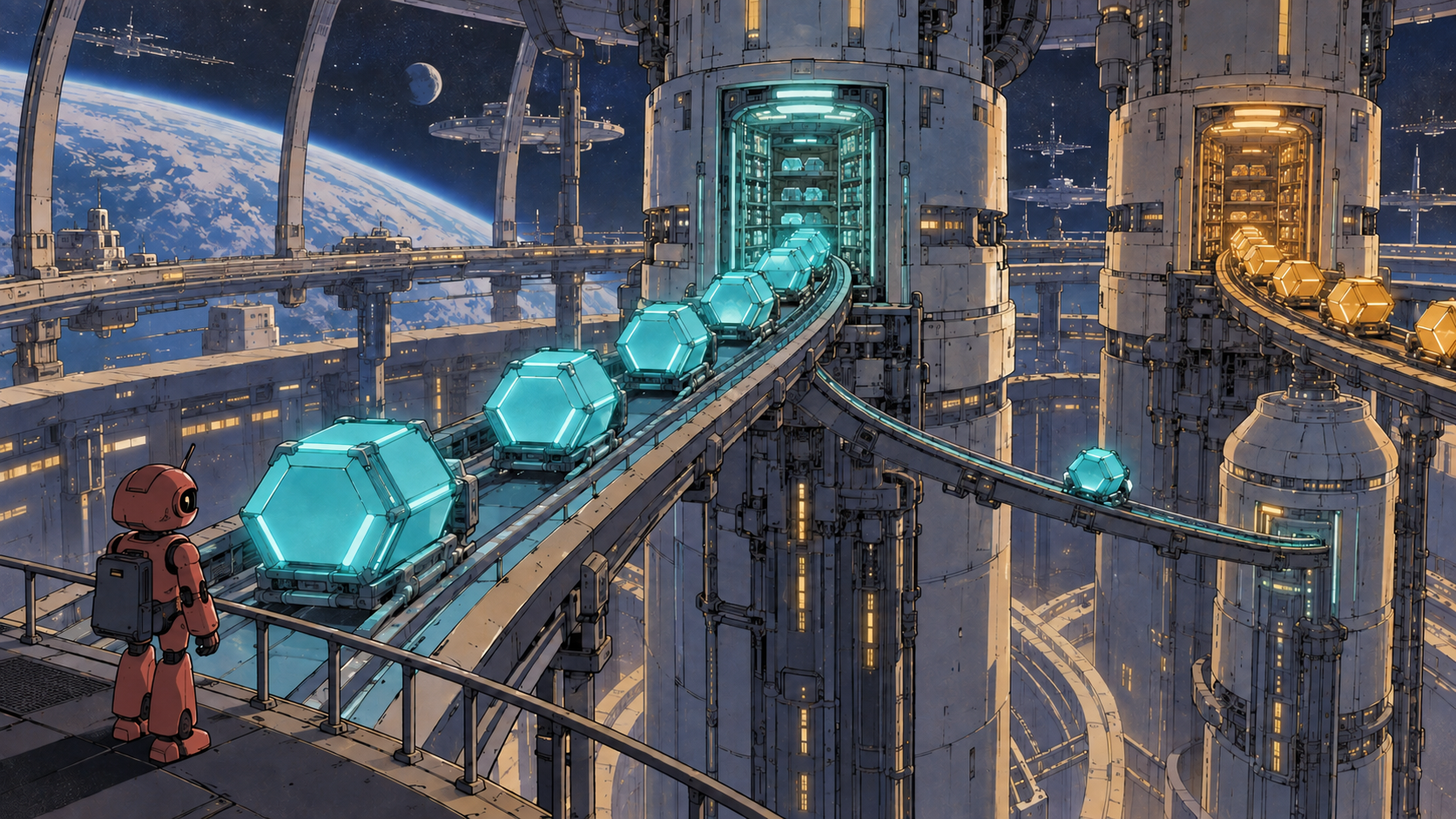 첫 편집 결과. 로봇의 색을 바꾼 뒤 현재 작업본으로 채택했습니다. 이 글을 위한 이미지 도구 시연 결과입니다.
두 번째 편집의 요청을 한국어로 요약하면 “왼쪽 위의 작은 달만 제거하고, 붉은 로봇과 큰 지구, 레일과 캡슐은 유지한다”입니다. 같은 현재 작업본에서 두 가지 방법으로 분기했습니다.
| 방법 | 전달한 이미지 | 함께 전달한 역할 설명 |
|---|---|---|
| A | 현재 작업본 한 장 | 이 이미지가 수정 대상이라는 점을 명시 |
| B | 원본과 현재 작업본 | 원본은 형태와 구도 참고용, 현재 작업본은 수정 대상이며 붉은색 변경을 유지한다고 명시 |
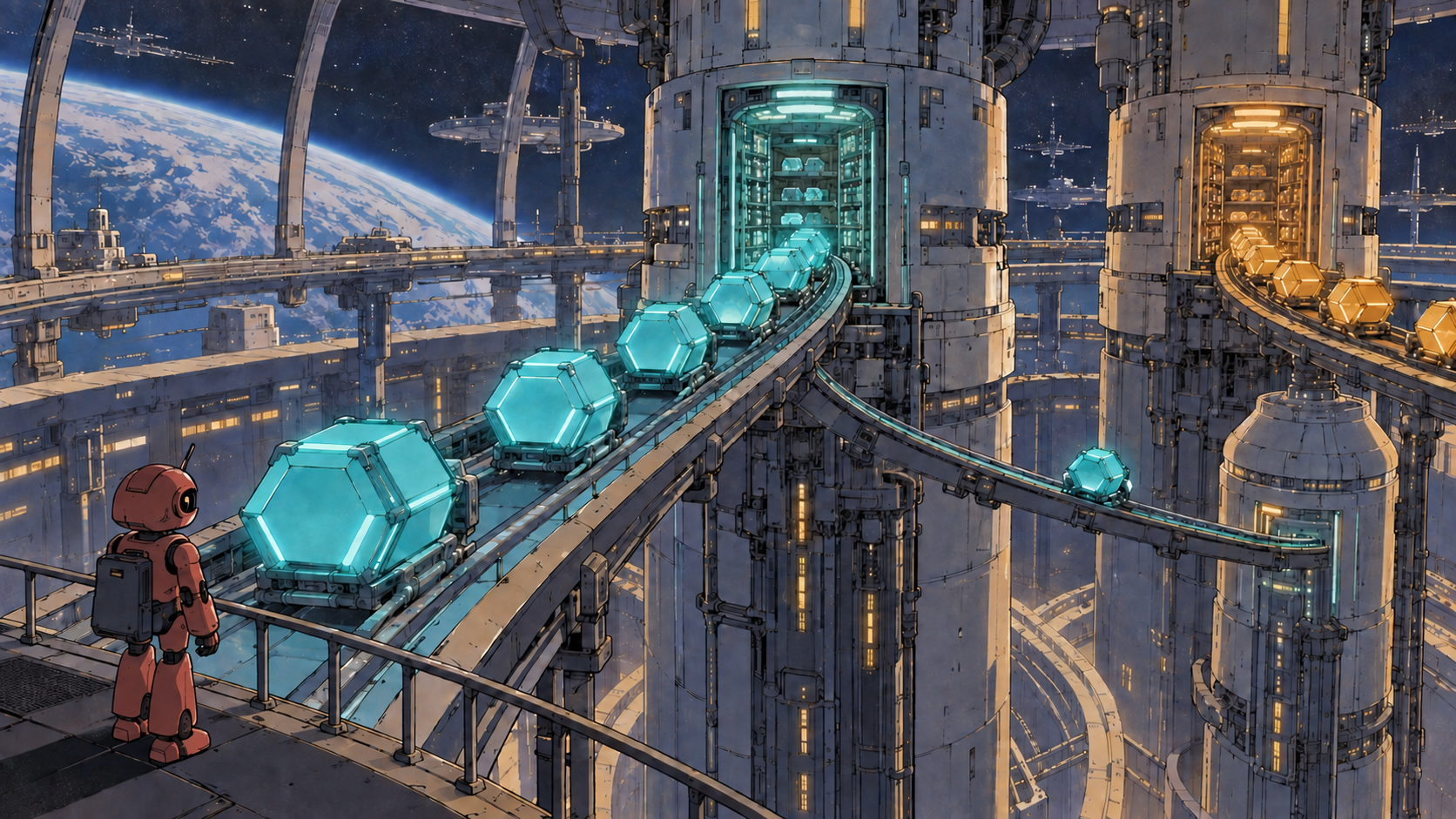 방법 A의 결과. 현재 작업본만 제공했습니다. 이 글을 위한 이미지 도구 시연 결과입니다.
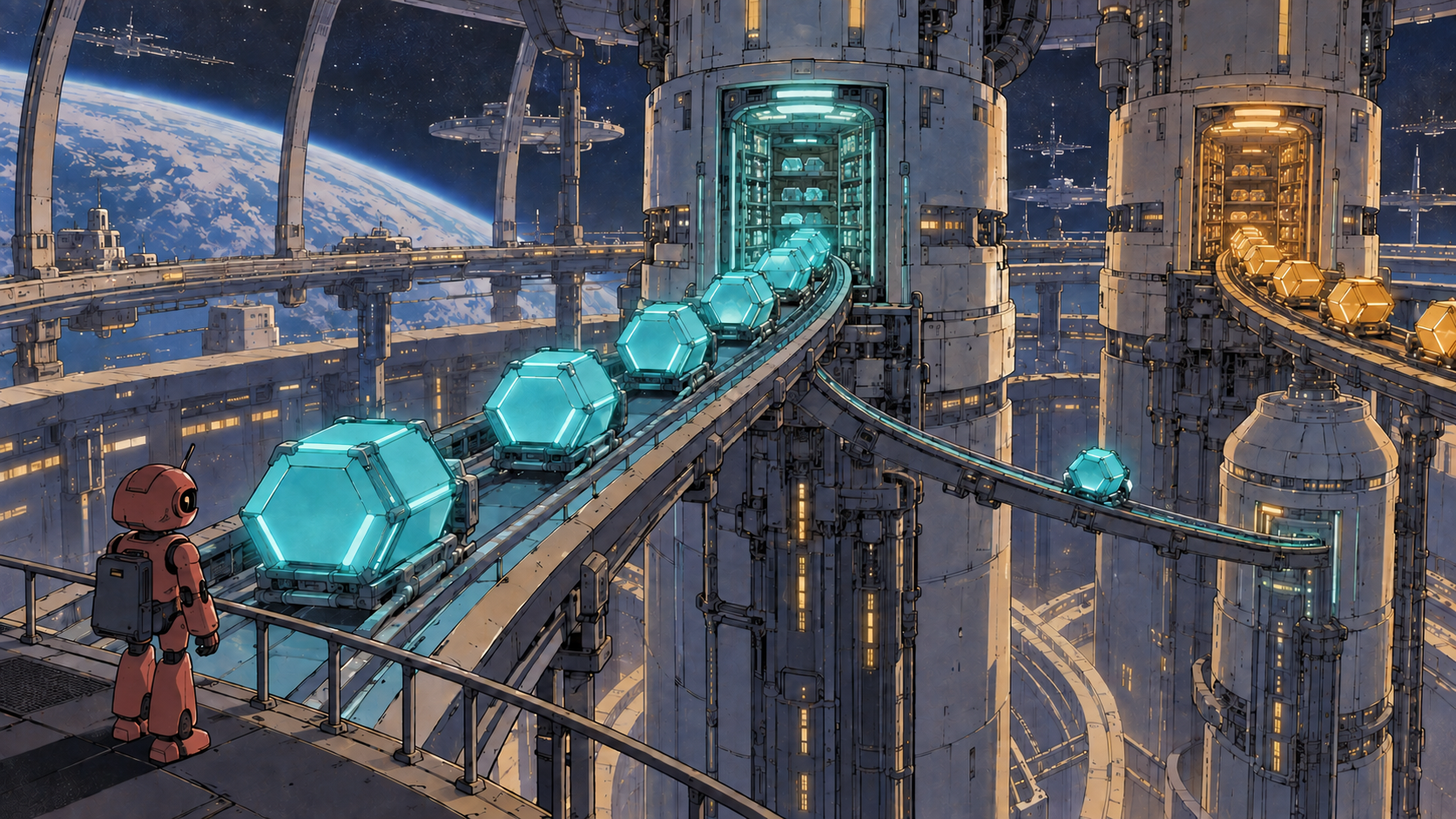 방법 B의 결과. 두 참조 이미지의 역할과 유지할 색 변경을 명시했습니다. 이 글을 위한 이미지 도구 시연 결과입니다.
이번 결과에서는 두 방법 모두 작은 달이 사라졌고, 첫 편집에서 바꾼 붉은 로봇이 유지됐습니다. 큰 지구와 주요 레일 배치, 청록색과 주황색 캡슐도 육안으로 확인했습니다. 이것은 장면의 주요 요소를 비교한 관찰이며, 수정하지 않은 영역이 픽셀 단위로 동일하다는 뜻은 아닙니다.
원본은 한 장이고, 각 호출에서 얻은 결과도 한 장씩입니다. 유리한 결과를 고르려고 다시 생성하지 않았습니다. B에서는 참조 이미지뿐 아니라 역할을 설명하는 문장도 추가했으므로 이미지 개수만의 효과를 분리한 비교도 아닙니다. 두 번의 편집으로 장기간 반복 수정의 일관성이나 모델 간 우열을 판단할 수는 없습니다. 실제 사용한 영문 프롬프트와 입력 순서를 함께 남겼습니다.
편집 요청에 남길 정보
시연의 두 번째 편집은 다음처럼 요청할 수 있습니다. 아래 문장은 사용한 영문 지시의 요지를 한국어로 정리한 예시입니다.
이미지 1: 대상의 형태와 장면 구도를 확인할 원본입니다.
이미지 2: 이번 수정을 적용할 현재 작업본입니다.

왼쪽 위의 작은 달만 제거합니다.
이미지 2의 붉은 로봇을 유지하며, 원본의 흰색으로 되돌리지 않습니다.
큰 지구, 로봇의 자세와 위치, 레일 배치, 캡슐 색은 유지합니다.
이 문장은 변경할 대상을 지정하고, 이전 편집에서 유지할 결과를 다시 적습니다. 로봇의 색처럼 이미 바꾸기로 한 속성은 원본과 다르다는 점도 명시합니다. 여러 이미지를 설명 없이 전달하는 것보다 수정 의도를 확인하기 쉽지만, 이 형식만으로 보존을 보장할 수는 없습니다.
파일을 보관할 때도 입력과 결과의 관계를 남길 수 있습니다. 다음 JSON은 애플리케이션에서 자체적으로 관리할 수 있는 기록 예시이며, API 요청 본문이 아닙니다.
{
  "revision": "v02b",
  "original": "reference-original.png",
  "parent": "edit-01-red-robot.png",
  "output": "branch-b-original-and-current.png",
  "retained_change": "robot shell is brick red",
  "requested_change": "remove the small moon",
  "status": "candidate"
}
새 출력은 먼저 후보로 보관하고, 변경 요청과 보존 조건을 확인한 뒤 현재 작업본으로 채택합니다. 이렇게 하면 원하는 수정이 빠졌을 때 어느 버전에서 다시 시작할지 알 수 있습니다. 파일명, 입력 순서, 프롬프트, 채택 여부를 함께 남기는 것만으로도 작업자가 편집 과정을 다시 확인할 수 있습니다.
API로 이어갈 때 구분할 사항
현재 개발자 문서에는 GPT-Image-2.5 Sunburst와 Flare를 사용한 이미지 생성과 편집이 나와 있습니다. Image API에서는 이미지 모델을 직접 선택하고, Responses API에서는 상위 대화 모델과 image_generation 도구 안의 이미지 모델을 구분합니다.
여러 턴에 걸쳐 편집할 때는 이전 이미지 생성 결과나 이미지 ID를 문맥에 다시 넣거나, previous_response_id로 응답을 연결할 수 있습니다. 이런 기능은 이전 자료를 다음 요청에서 사용할 수 있도록 돕습니다. 그러나 앞선 응답을 연결했다는 사실만으로 사용자가 원하는 수정본을 기준으로 삼았는지, 대상의 세부 사항이 보존됐는지까지 확인되는 것은 아닙니다. 출처: 이미지 생성 가이드, 대화 상태 관리 가이드.
마스크를 사용할 때도 같은 구분이 필요합니다. 공식 가이드는 마스크를 편집의 안내로 사용하며 그 모양을 완전히 정확하게 따르지 않을 수 있다고 설명합니다. 여러 입력 이미지를 사용하면 마스크는 첫 번째 이미지에 적용됩니다. 따라서 마스크가 어느 이미지에 해당하는지 확인하고, 수정 범위 밖의 요소도 결과에서 다시 살펴봐야 합니다.
같은 가이드에는 반복 등장하는 인물이나 브랜드 요소의 일관성, 정밀한 구도 배치가 여전히 어려울 수 있다는 설명도 있습니다. 모델의 보존 능력이 개선됐다는 발표와 실제 결과를 확인해야 한다는 요구는 함께 성립합니다.
변경 성공과 보존 성공을 따로 확인하기
이번 시연에서는 작은 달이 없어졌는지만 확인하면 충분하지 않습니다. 로봇의 색이 다시 흰색으로 돌아가지 않았는지, 큰 지구까지 사라지지는 않았는지도 확인해야 합니다. 실제 작업에서는 다음 항목을 결과 이미지와 함께 기록할 수 있습니다.
| 확인 항목 | 이번 시연의 기준 |
|---|---|
| 이번 변경의 반영 | 작은 달이 제거됐는지 |
| 앞선 변경의 유지 | 붉은 로봇이 유지됐는지 |
| 대상의 형태 | 로봇의 자세와 주요 외형이 유지됐는지 |
| 수정 범위 밖의 요소 | 지구, 레일 배치, 캡슐 색이 유지됐는지 |
| 출력 조건 | 화면 비율과 필요한 해상도가 맞는지 |
브랜드 로고나 상품 문구를 편집한다면 확인 항목을 더 구체화할 수 있습니다. 철자가 정확해야 하는 문구는 글자별로 확인하고, 상품 형태가 중요하면 원본과 나란히 비교합니다. 반복 편집을 평가하는 자료를 만들 때는 원본, 수정 순서, 유지할 조건, 각 단계의 결과를 한 묶음으로 보관하면 됩니다. 성공 사례와 보존에 실패한 사례를 함께 남겨야 어떤 요청에서 문제가 생기는지도 확인할 수 있습니다.
이미지 모델은 주어진 문맥을 바탕으로 결과를 만듭니다. 작업자는 어느 이미지가 현재 버전인지, 이번에 무엇을 바꿀지, 어떤 변경을 유지할지 지정하고 실제 출력을 확인해야 합니다. 다음 편집에 넘길 대상을 먼저 정해 두면, 잘못된 버전을 기준으로 수정하거나 이미 채택한 변경을 되돌리는 실수를 줄이는 데 도움이 됩니다.
References
- OpenAI, Introducing ChatGPT Images 2.5, 2026-09-08.
- OpenAI Developers, Image generation, 2026-09-14 확인.
- OpenAI Developers, Conversation state, 2026-09-14 확인.